
Unscharfe E-Commerce-Produktfotos diagnostizieren
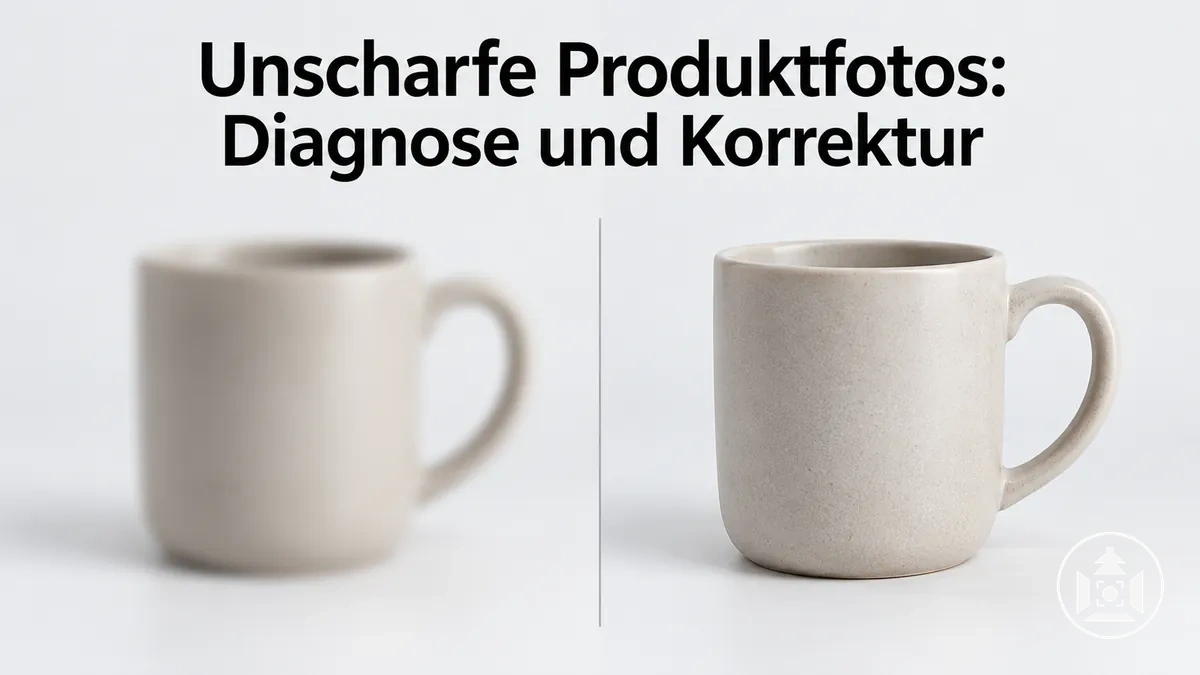
Bei unscharfen E-Commerce-Produktfotos ist die wichtigste Diagnosefrage, in welcher Workflow-Stufe die Schärfe erstmals verloren geht. Ist bereits die Originalaufnahme unscharf, prüfen Sie vor allem Bewegung, Fokus und Schärfentiefe; bleibt die Master-Datei scharf und verliert erst eine spätere Version an Schärfe, prüfen Sie Größenänderung, Anzeigeskalierung sowie verlustbehaftete Komprimierung oder erneute Komprimierung. Fehlende Quelldetails lassen sich durch Nachschärfen nicht zuverlässig zurückholen.
Diagnose im Bildworkflow
Schnelldiagnose: Wo geht die Schärfe verloren?
Wählen Sie zuerst die Stufe, in der die Unschärfe erstmals sichtbar wird. Danach ordnet die zweite Auswahl das sichtbare Signal einer passenden Prüfspur zu.
Prüfspur
Mit dem Stufenvergleich beginnen
Vergleichen Sie dasselbe Produktdetail von der Originalaufnahme über das exportierte Derivat bis zur tatsächlich ausgelieferten und gerenderten Version. Der erste neue Schärfeverlust bestimmt, welche Stufe als Nächstes geprüft werden sollte.
Das Ergebnis ist eine diagnostische Prüfspur, kein automatischer Beweis für eine einzelne Ursache.
Vergleichen Sie dasselbe kritische Produktdetail in der Originalaufnahme, im exportierten Derivat und im tatsächlich gerenderten Bild. Die erste Stufe mit neuem Schärfeverlust grenzt die verantwortliche Transformation ein.
Sichtbare Unschärfe allein ist kein Beweis für eine einzelne Ursache: Bewegungs- und Fokusunschärfe können gleichzeitig auftreten, und eine nachgelagerte Verarbeitung kann vorhandene Aufnahmeprobleme zusätzlich verstärken.
Inhaltsverzeichnis
Bestimmen, wo die Schärfe im Bildworkflow verloren geht
Der diagnostische Bruchpunkt ist die früheste Stufe des Bildworkflows, in der ein Produktbild gegenüber der vorherigen Version erstmals einen neuen Schärfeverlust zeigt.
Verwenden Sie die Originalaufnahme als Schärfebasis und vergleichen Sie dann jeden späteren Bildzustand mit dem unmittelbar vorhergehenden Zustand.
Eine erste Änderung identifiziert die Transformation oder Gruppe von Transformationen, die untersucht werden müssen, beweist aber nicht von selbst den spezifischen Mechanismus hinter der Unschärfe.
Verfolgen Sie dasselbe Produktdetail durch die Originalaufnahme, das bearbeitete Derivat und das hochgeladene oder gerenderte Ergebnis.
Diese stufenweise Ansicht macht den Punkt sichtbar, an dem sich die Schärfe ändert, während die geordneten Prüfungen festlegen, was diese Änderung bedeutet.
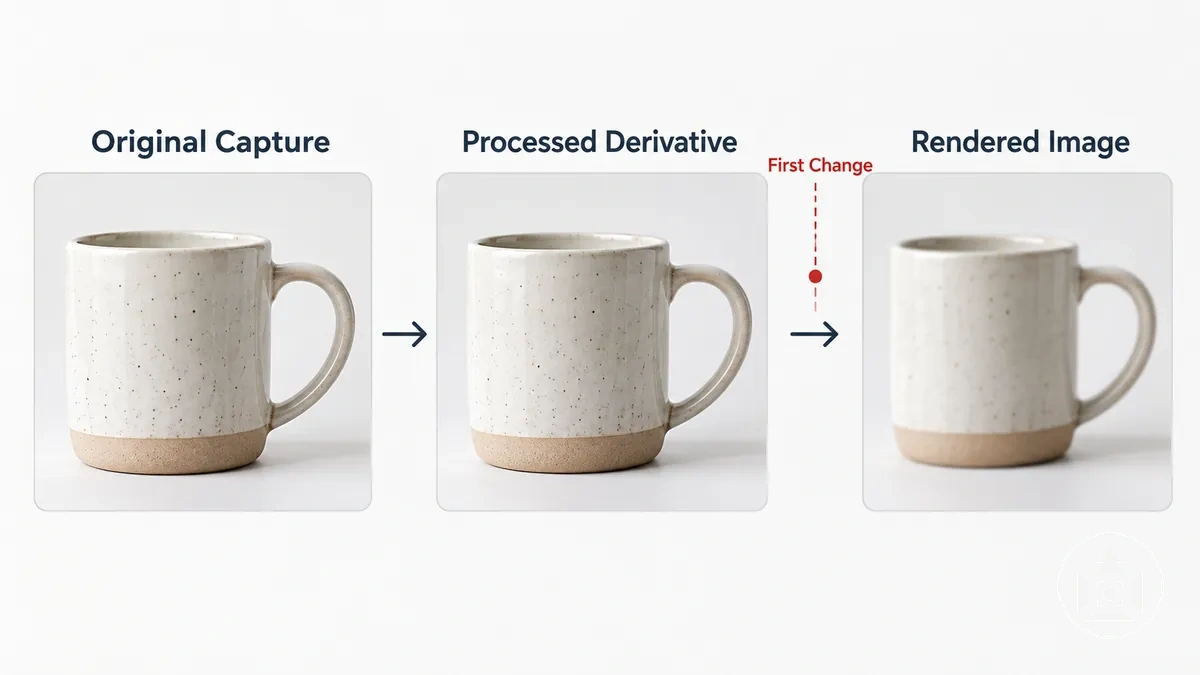
- Originalaufnahme: Untersuchen Sie die Quelldatei in einem geeigneten Betrachtungsmaßstab und verwenden Sie ihr Produktkantendetail als Basis. Wenn die Originalaufnahme bereits unscharf ist, liegt der diagnostische Bruchpunkt bei oder vor der Aufnahme und nicht in einem späteren Derivat.
- Größenveränderte oder exportierte Datei: Vergleichen Sie die größenveränderte oder exportierte Datei mit der Quelldatei anhand desselben Produktdetails. Bleibt die Quelle scharf, zeigt das Derivat jedoch einen neuen Detailverlust, erfolgt die erste Änderung während der Bearbeitungsstufe, was die Untersuchung auf Transformationen zwischen diesen beiden Zuständen eingrenzt.
- Hochgeladenes oder gerendertes Bild: Vergleichen Sie das hochgeladene und gerenderte Bild mit der bearbeiteten Datei, die unmittelbar vor der Auslieferung vorliegt. Bleibt das Derivat scharf, wirkt die Anzeige jedoch unschärfer, liegt der diagnostische Bruchpunkt nach diesem Derivat; prüfen Sie dann die Transformationen zwischen Upload, Auslieferung und Rendering, statt allein aufgrund des Zeitpunkts einen Plattformfehler anzunehmen.
Bleiben beispielsweise Beschriftungen und Produktkanten in der Quelldatei und der exportierten Datei scharf, erscheinen aber im gerenderten Bild weicher, liegt die erste erkannte Schärfeänderung zwischen Export und Rendering.
Wenn in diesem Intervall mehrere Transformationen stattfinden, grenzt der Vergleich den diagnostischen Bereich auf diese Transformationen ein, anstatt eine einzelne Ursache zu bestätigen.
Unschärfe bereits in der Originalaufnahme sichtbar
Wenn die Unschärfe bereits in der unberührten Quelldatei sichtbar ist, liegt das Problem auf der Aufnahmeseite, da diese Unschärfe vor der späteren Verarbeitung besteht.
Die aufnahmeseitige Unschärfe legt fest, wo der Fehler zuerst auftritt, identifiziert aber nicht von selbst den spezifischen Aufnahmemechanismus.
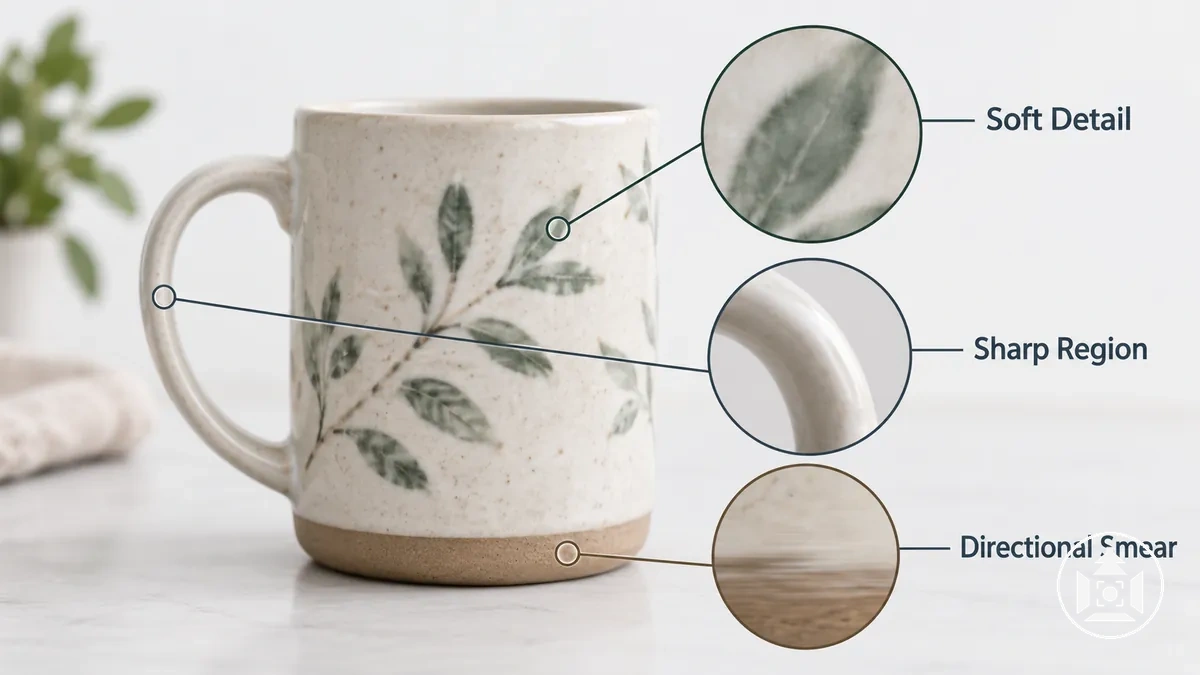
Untersuchen Sie die Originalaufnahme darauf, wo scharfe Details verbleiben, ob Produktkanten eine gerichtete Verschmierung aufweisen und ob die beabsichtigte Fokusebene scharfe Produktdetails enthält.
Ein scharfer Bereich zeigt, wo Detail erhalten bleibt; eine gerichtete Kantenverschmierung ist ein Hinweis auf Bewegung, während ein scharfer Bereich außerhalb der beabsichtigten Produktebene eher für ein Fokusproblem spricht. Keiner dieser Hinweise beweist für sich allein eine spezifische Ursache.
Das kommentierte Quellbild hebt diese sichtbaren Hinweise hervor, während die Diagnose darauf beschränkt bleibt, zu bestätigen, dass die Unschärfe bereits bei der Aufnahme vorhanden ist.
Die nächste lokale Unterscheidung ist, ob das beobachtete Muster eher mit Bewegungs- oder Fokusunschärfe vereinbar ist.
Scharfe Originale, die nach Bearbeitung oder Upload an Details verlieren
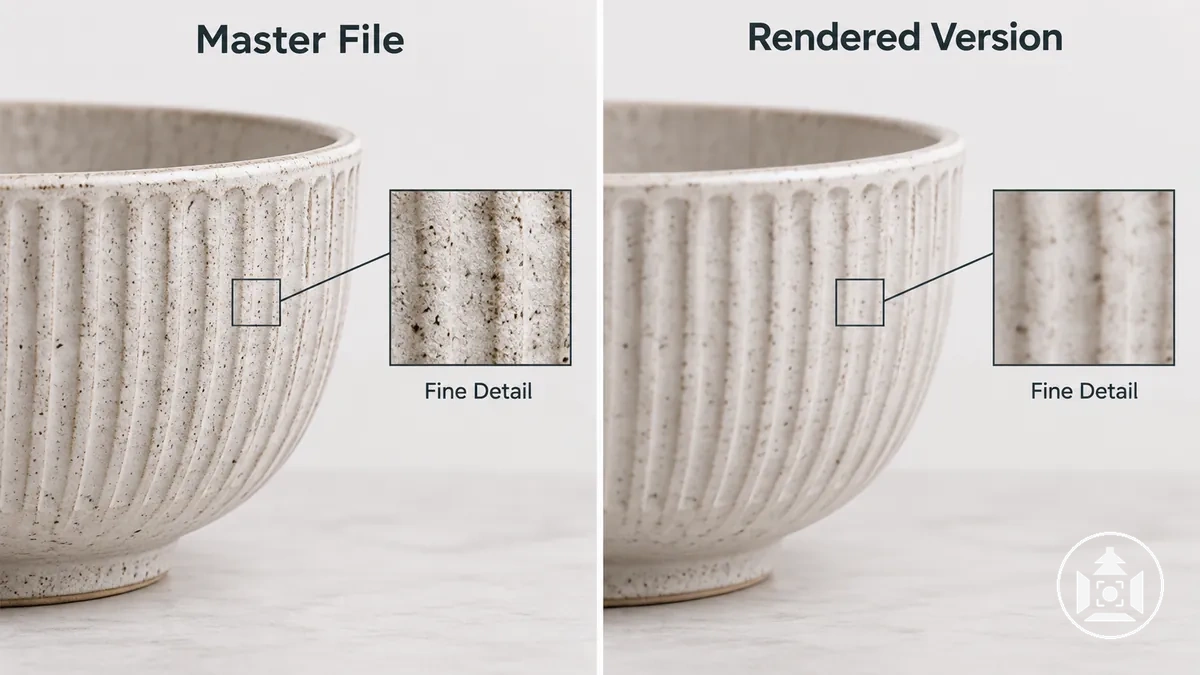
Wenn ein scharfes Original in der Master-Datei klar bleibt, eine spätere Version oder gerenderte Fassung jedoch an Schärfe verliert, verlagert sich die Diagnose von der Aufnahmequalität hin zur Verschlechterung nach der Aufnahme.
Der erste beobachtete Verlust feiner Details identifiziert das nachgelagerte Intervall, das zu untersuchen ist, während die spezifische Transformation unsicher bleibt, wenn in diesem Intervall mehrere Bearbeitungs- oder Auslieferungsschritte stattfinden.
Vergleichen Sie dasselbe Produktdetail bei vergleichbarem Betrachtungsmaßstab in der Master-Datei, im während der Größenänderung oder des Exports erstellten Derivat und in der gerenderten Version.
Notieren Sie die Quellmaße, die Derivatmaße, die gerenderte Größe sowie jede sichtbare Änderung feiner Details.
Bleiben die Master-Datei und das exportierte Derivat scharf, verliert die gerenderte Version jedoch Details, tritt der veränderte Zustand nach dem Export auf; ist das Derivat bereits weniger scharf als die Master-Datei, erfolgt die Änderung früher im Pfad nach der Aufnahme.
Dieser Zustandsvergleich lokalisiert die Verschlechterung, ohne Dateiformat, Upload-Zeitpunkt oder eine bestimmte Plattform als Beweis für eine Ursache zu behandeln.
Der diagnostische Bereich bleibt daher die Verarbeitung, Auslieferung oder Anzeige nach der Aufnahme, bis die verantwortliche Transformation isoliert ist.
Bewegungsunschärfe von Fokusunschärfe in der Originalaufnahme unterscheiden
Bewegungsunschärfe und Fokusunschärfe werden danach unterschieden, wo Schärfe verbleibt und wie Produktkanten an Konturenschärfe verlieren.
Bewegungsunschärfe ist wahrscheinlicher, wenn Kanten eine gerichtete Verschmierung zeigen. Fokusunschärfe ist wahrscheinlicher, wenn die schärfste Ebene vom beabsichtigten Produktdetail abweicht oder die Schärfentiefe den erforderlichen Produktbereich nicht vollständig abdeckt.
Da beide dasselbe Produktbild unscharf erscheinen lassen können, ist das visuelle Muster ein diagnostisches Signal und kein Beweis für eine einzelne Ursache.
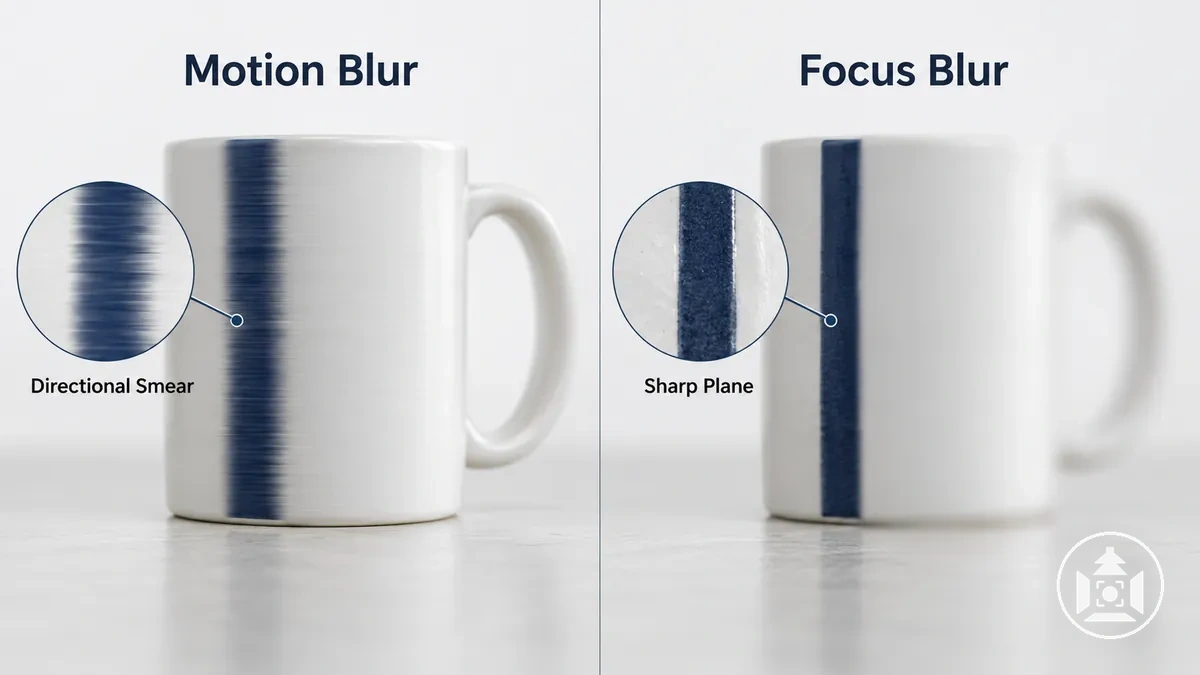
Bei Verdacht auf Bewegungsunschärfe untersuchen Sie kontrastreiche Produktkanten auf eine Kantenverschmierung, die einer Richtung folgt, anstatt einfach gleichmäßig aus der Schärfe heraus zu verschwimmen.
Kamerabewegung, Produktbewegung oder beides können während der Aufnahme Bewegungsunschärfe erzeugen. Eine über mehrere betroffene Kanten hinweg konsistent ausgerichtete Verschmierung ist daher ein Hinweis auf relative Bewegung während der Belichtung.
Eine nützliche diagnostische Prüfung ist, ob stationäre Details und bewegte Details unterschiedliches Unschärfeverhalten zeigen oder ob ähnlich ausgerichtete Verschmierungen über ansonsten getrennte Kanten hinweg auftreten.
Bei Verdacht auf Fokusunschärfe lokalisieren Sie die schärfste Region und vergleichen Sie sie mit dem beabsichtigten Produktdetail.
Liegt der schärfste Bereich auf einem anderen Teil des Produkts, ist ein verfehlter Fokus die wahrscheinlichere Erklärung. Ist die beabsichtigte Ebene scharf, werden aber nähere oder weiter entfernte erforderliche Produktbereiche weich, spricht das eher für unzureichende Schärfentiefe.
Die bestätigende Prüfung ist daher, wie sich die Schärfe über die Motivtiefe verteilt, nicht die sichtbare Unschärfe allein.
| Unschärfetyp | Typisches Signal | Wahrscheinlicher Mechanismus | Bestätigende Prüfung | Nächste Richtung |
|---|---|---|---|---|
| Bewegungsunschärfe | Gerichtete Verschmierung oder ähnlich ausgerichtete Kantenstreifen | Relative Bewegung durch Kamerabewegung, Produktbewegung oder beides während der Aufnahme | Prüfen, ob Richtung und Verteilung der Kantenverschmierung mit Bewegung vereinbar sind | Bewegung und Belichtungsbedingungen untersuchen |
| Fokusunschärfe | Schärfe fällt auf die falsche Ebene, oder nur eine begrenzte Motivtiefe bleibt scharf | Verfehlter Fokus oder unzureichende Schärfentiefe für die erforderliche Produkttiefe | Scharfe Ebene lokalisieren und mit dem beabsichtigten Produktdetail vergleichen | Fokusplatzierung und erforderliche Schärfentiefe untersuchen |
Gemischte Hinweise können bedeuten, dass Bewegungs- und Fokusunschärfe gleichzeitig vorliegen. Sind die Hinweise nicht schlüssig, behandeln Sie die Ursache als unklar und isolieren Sie Bewegung und Fokus in getrennten Testaufnahmen.
Sobald der Unschärfetyp eingegrenzt ist, liefern die Kameraeinstellungen, die die Schärfe beeinflussen die Grundlage für die gezielte Prüfung von Belichtungszeit, Fokus und Schärfentiefe.
Bewegungsunschärfe durch Kamera- oder Produktbewegung
Bewegungsunschärfe ist ein Verlust scharfer Kantendetails, der durch eine relative Bewegung zwischen Kamera und Produkt während der Belichtung verursacht wird.
Wenn diese Bewegung aufgezeichnet wird, können Produktkanten eine gerichtete Verschmierung bilden, anstatt eine einzige scharf begrenzte Grenze beizubehalten.
Die Verschmierungsrichtung ist ein nützlicher Hinweis auf Bewegung, zeigt allein aber nicht zuverlässig, ob sich die Kamera, das Produkt oder beide bewegt haben.
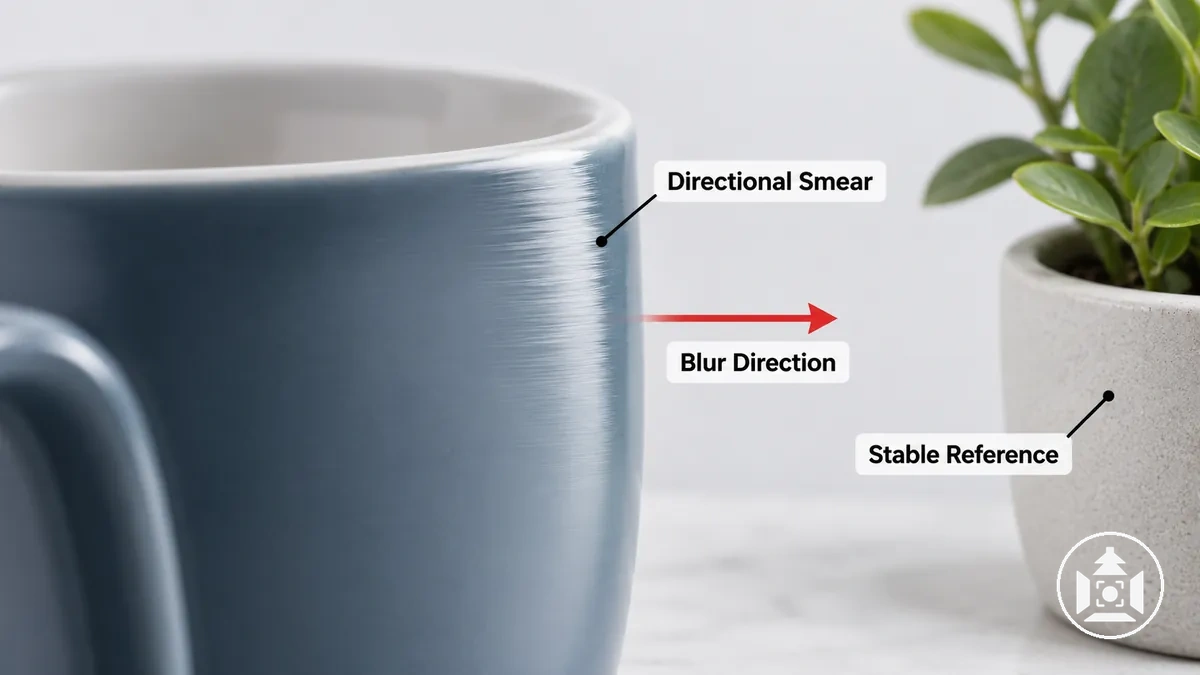
Eine Kamerabewegung kann Kantendetails in großen Teilen des Bildes beeinträchtigen, wenn sich die Kamera während der Belichtung verschiebt, während eine Produktbewegung ein lokaleres Bewegungsmuster erzeugen kann, wenn das Produkt seine Position relativ zu ansonsten stabilen Szenendetails ändert.
Eine ähnliche Verschmierungsrichtung über mehrere stationäre Kanten hinweg ist mit Kamerabewegung vereinbar. Konzentriert sich die Verschmierung dagegen auf ein bewegtes Produkt, während stabile Referenzdetails schärfer bleiben, spricht das eher für Produktbewegung.
Die Richtung und das Ausmaß der Verschmierung helfen daher, die Quelle der relativen Bewegung einzugrenzen, ohne eines der Muster für sich allein als schlüssig zu betrachten.
Bestätigen Sie die Interpretation anhand der Aufnahmebedingungen, bevor Sie Kamerabewegung oder Produktbewegung als Ursache zuweisen.
Fokusunschärfe durch verfehlten Fokus oder unzureichende Schärfentiefe
Fokusunschärfe tritt auf, wenn das beabsichtigte Produktdetail außerhalb der scharfen Fokusebene oder außerhalb der brauchbaren Schärfentiefe liegt.
Die Position des verbleibenden scharfen Bereichs zeigt, wo die brauchbare Schärfe tatsächlich liegt, sodass Unschärfe im beabsichtigten Produktdetail anhand dieses Bereichs beurteilt werden kann, nicht am gesamten Bild.
Ein verfehlter Fokus ist eher mit einem scharfen Bereich vereinbar, der auf einem anderen Teil des Motivs liegt, anstatt auf dem beabsichtigten Produktdetail.
Bei unzureichender Schärfentiefe kann die beabsichtigte Fokusebene scharf bleiben, während nähere oder weiter entfernte erforderliche Produktbereiche außerhalb des scharfen Bereichs liegen. Eine kleinere Blendenöffnung (höhere Blendenzahl) vergrößert die Schärfentiefe in der Regel, kann aber mehr Licht oder eine längere Belichtungszeit erfordern; die Belichtung muss deshalb so angepasst werden, dass keine neue Bewegungsunschärfe entsteht.
Hintergrundunschärfe kann beabsichtigt sein und deutet für sich allein nicht auf Fokusunschärfe hin, wenn das erforderliche Produktmotiv und das beabsichtigte Produktdetail scharf bleiben.
Die Diagnose hängt davon ab, wo Schärfe verbleibt und ob die brauchbare Schärfentiefe das Produktdetail abdeckt, das scharf sein muss.
Schärfeverlust nach Größenänderung oder Upload diagnostizieren
Schärfeverlust nach der Aufnahme sollte durch den Vergleich eines bestätigt scharfen Masters mit jedem späteren Derivat und dem endgültig gerenderten Zustand diagnostiziert werden.
Überprüfen Sie dasselbe feine Detail auf jeder Stufe und identifizieren Sie den ersten Zustand, in dem es an Schärfe verliert.
Dieser diagnostische Bruchpunkt trennt eine Änderung der Bilddaten von einem Schärfeverlust, der nur auftritt, wenn ein ansonsten unverändertes Asset in einer anderen Größe angezeigt wird.
Wenn zwischen zwei verglichenen Zuständen mehrere Transformationen stattfinden, ist eine feinere Isolierung erforderlich, bevor eine Ursache zugewiesen wird.
Für den Zweig der Größenänderung vergleichen Sie die Quellmaße des scharfen Masters mit den Derivatsmaßen und bestimmen Sie, ob die Größenänderung oder das Resampling mit dem ersten Verlust feiner Details zusammenfällt.
Ein Derivat mit reduzierten Pixelmaßen enthält weniger Bildabtastungen als die größere Quelle. Kleinere Maße allein beweisen jedoch nicht, dass die Größenänderung den beobachteten Schärfeverlust verursacht hat.
Eine Zuordnung erfordert den Vergleich von Quelle und Derivat in einem geeigneten Betrachtungsmaßstab und die Bestätigung, dass die Schärfeänderung erst nach diesem Größenänderungsschritt auftritt.
Für die Zweige der Auslieferung und Verarbeitung vergleichen Sie die tatsächlich ausgelieferte generierte Variante mit ihren Derivatsmaßen und der gerenderten Größe; wird ein zu kleines Asset größer als seine verfügbaren Pixelmaße gerendert, ist die Anzeigeskalierung eine eigenständige diagnostische Möglichkeit.
Wenn das ausgelieferte Bild angemessene Maße hat, aber nach der Komprimierung neue Artefakte oder ein Verlust feiner Details auftreten, vergleichen Sie seinen Komprimierungszustand mit der vorhergehenden Datei, bevor Sie die Änderung der Komprimierung zuschreiben.
Erneute Komprimierung oder wiederholte Verarbeitung ist eine separate Möglichkeit, wenn eine weitere verarbeitete Generation Details verliert, die im vorherigen Zustand sichtbar blieben. Vergleichen Sie jede Generation einzeln, anstatt jeden nachgelagerten Schärfeverlust pauschal als Upload-Problem zu behandeln.
Sobald der diagnostische Zweig isoliert ist, liefern die Anforderungen an Bildgröße und Qualität im E-Commerce die konkreten Zielmaße für die Ausgabe. Diese Anforderungen helfen bei der Wahl des Derivats, ersetzen aber nicht den Stufenvergleich, der zeigt, in welcher Transformation der Schärfeverlust erstmals auftrat.
Der erste veränderte Zustand – nach Größenänderung, während der Skalierung von ausgelieferter zu gerenderter Anzeige oder nach Komprimierung oder erneuter Komprimierung – leitet die nächste Prüfung.
Größenänderung oder Vergrößerung, die feine Details entfernt
Eine Größenänderung berechnet die vorhandenen Pixeldetails für neue Zielmaße neu; dabei werden Bildinformationen je nach Skalierungsrichtung und Resampling neu verteilt oder zusammengefasst.
Eine kontrollierte Verkleinerung entfernt oder kombiniert vorhandene Pixelinformationen, während eine Vergrößerung über die ursprünglichen Maße hinaus dieselben aufgenommenen Details auf mehr Pixeln darstellen muss und Kanten oder Texturen weicher erscheinen lassen kann.
Eine Vergrößerung erzeugt keine echten Quelldetails, die nie aufgenommen wurden.
Vergleichen Sie die ursprünglichen Maße mit den Zielmaßen und notieren Sie die Skalierungsrichtung, bevor Sie das Ergebnis beurteilen.
Wenn ein kleineres Ziel bei der beabsichtigten Anzeigegröße noch ausreichende Kantendefinition und Textur behält, hat die Verkleinerung nicht unbedingt einen bedeutenden sichtbaren Verlust verursacht; wenn ein größeres Ziel unter angepassten Betrachtungsbedingungen weichere Kanten oder weniger deutliche Textur als die Quelle zeigt, ist die Vergrößerung mit einem resamplingbedingten Detailverlust vereinbar.
Die Stärke dieser Änderung hängt von den verfügbaren Quelldetails, dem Umfang und der Richtung der Skalierung sowie davon ab, wie das neu berechnete Bild benachbarte Pixel darstellt.
Bewerten Sie die Schärfe bei der beabsichtigten Anzeigegröße, anstatt unkontrollierten Zoom als Qualitätstest zu verwenden.
Anzeigeskalierung, die ein zu kleines Bild streckt
Ein Produktbild kann als Datei unverändert bleiben und dennoch sichtbar unscharf wirken, wenn das ausgelieferte Bild größer gerendert wird als die Pixeldetails, die in diesem zu kleinen Asset verfügbar sind.
Bei Anzeigeskalierung bleibt die Datei unverändert; nur ihre Darstellung wird vergrößert. Prüfen Sie deshalb zuerst, ob die gerenderte Größe die tatsächlich ausgelieferten Pixelmaße überfordert, bevor Sie die Quelldatei als unscharf einstufen.
Die Schwere kann je nach Bilddetail und Anzeigeanforderungen des Geräts variieren, aber die Diskrepanz zwischen ausgelieferten und gerenderten Maßen bleibt die zu überprüfende Bedingung.
Vergleichen Sie die ausgelieferten Maße mit den gerenderten Maßen bei der beabsichtigten Größe und identifizieren Sie dann, welche generierte Variante der Browser tatsächlich ausliefert.
Wenn das vom Browser ausgelieferte Asset eine zu kleine generierte Variante ist und seine gerenderte Größe die in dieser Variante verfügbaren Details überschreitet, deutet die Diskrepanz auf eine Anzeigevergrößerung als Quelle des Schärfeverlusts hin.
Als technische Prüfformel gilt: benötigte Rasterabmessung ≈ gerenderte CSS-Abmessung × Geräte-Pixelverhältnis (devicePixelRatio). Liegt das tatsächlich ausgelieferte Asset darunter, muss der Browser hochskalieren; dadurch können Kanten und feine Texturen weicher erscheinen.
Bestätigen Sie die Diagnose anhand der Maße des tatsächlich an den Browser ausgelieferten Assets, nicht nur der Maße des ursprünglich hochgeladenen Produktbildes.
Komprimierung und erneute Komprimierung, die die Schärfe reduzieren
Verlustbehaftete Komprimierung kann feine Bildinformationen aus Kanten und Texturen entfernen und die wahrgenommene Schärfe verringern, wenn so viele Informationen verworfen werden, dass der Verlust sichtbar wird.
Eine erneute Komprimierung durch wiederholtes Speichern, Exportieren oder Optimieren kann diese Verschlechterung verstärken, da eine weitere verlustbehaftete Verarbeitungsstufe Details verwerfen oder verzerren kann, die die vorhergehende Version beibehalten hat.
Komprimierung führt daher nicht bei jedem Produktbild zu sichtbarer Unschärfe; der sichtbare Effekt hängt von Codec, Kompressionsstärke, Motivdetail und bereits vorhandenen Artefakten ab.
Stärkere Komprimierung oder wiederholte Komprimierung kann feine Produkttexturen und Kantendetails weniger deutlich machen, während Ringartefakte um kontrastreiche Kanten oder Blockartefakte spezifischere diagnostische Hinweise liefern können.
Wenn ein Export Details beibehält, aber eine spätere Optimierung oder erneute Komprimierung diese Artefakte oder einen weiteren Detailverlust einführt, ist diese Änderung mit einer komprimierungsbedingten Verschlechterung in der späteren Stufe vereinbar.
Umgekehrt liefert eine Komprimierung mit wenig beobachtbarer Änderung feiner Details oder Artefakte schwächere Hinweise darauf, dass sie den sichtbaren Schärfeverlust erklärt.
Eine Komprimierungsdiagnose wird daher besser durch Detailverlust, Ringartefakte, Blockartefakte oder eine Verschlechterung gestützt, die erst nach verlustbehafteter Verarbeitung auftritt, als durch eine allgemeine Unschärfe allein.
Unschärfe in der verursachenden Stufe beheben
Beheben Sie die Ursache in der Stufe, in der die Schärfe erstmals nachgelassen hat. Eine Korrektur an einer anderen Stelle kann die Bedingung, die den Detailverlust eingeführt hat, nicht zuverlässig beseitigen.
Die diagnostizierte Stufe bestimmt die Korrekturrichtung: Aufnahmeunschärfe erfordert einen Eingriff auf der Aufnahmeseite, während nachgelagerter Schärfeverlust eine Korrektur in der entsprechenden Verarbeitungs- oder Auslieferungsstufe erfordert.
Die Überprüfung sollte dann das korrigierte Ergebnis mit der relevanten Basis vergleichen, um zu bestätigen, dass die gezielte Änderung das betroffene Detail verbessert hat.
Bei Aufnahmeunschärfe korrigieren Sie Fokus oder Bewegungsursache und nehmen das Produktbild neu auf, anstatt sich auf eine spätere Verarbeitung zu verlassen, um fehlende Quelldetails nachzubilden.
Bei Schärfeverlust, der durch Größenänderung eingeführt wurde, passen Sie die Bildmaße oder den Größenänderungsschritt an, sodass die erforderlichen Details für die beabsichtigte Ausgabe erhalten bleiben.
Bei Anzeigeskalierung korrigieren Sie die Größendiskrepanz bei der Auslieferung, sodass der Browser ein ausreichend großes Asset für die gerenderte Größe und das Geräte-Pixelverhältnis erhält.
Bei komprimierungsbedingter Verschlechterung passen Sie den Export- oder Optimierungsprozess an und vermeiden Sie unnötige erneute Komprimierung, wenn wiederholte verlustbehaftete Verarbeitung die diagnostizierte Quelle des Detailverlusts ist.
In jedem Zweig richtet sich die Korrektur nach der zuvor identifizierten Fehlerstufe und nicht nach einer pauschalen Nachschärfung.
Testen Sie nach der Korrektur dasselbe Produktdetail erneut und vergewissern Sie sich, dass die Schärfe durch die betroffene Stufe und die anschließende Ausgabe erhalten bleibt.
Nachbearbeitung kann das Erscheinungsbild erhaltener Details verbessern, aber keine Quelldetails zuverlässig zurückholen, die in der Master-Datei nie aufgezeichnet wurden.
Aufnahmeunschärfe vor der Bearbeitung korrigieren
Wenn Bewegungsunschärfe oder Fokusunschärfe bereits in der Quelldatei vorhanden ist, korrigieren Sie die diagnostizierte Aufnahmebedingung, bevor Sie sich auf Nachschärfen oder andere Bearbeitung verlassen.
Fehlende Quelldetails können später nicht zuverlässig nachgebildet werden. Fertigen Sie daher eine neue Aufnahme an und überprüfen Sie den beabsichtigten Produktbereich, bevor Sie mit der weiteren Verarbeitung fortfahren.
- Aufnahmefehler identifizieren: Bestimmen Sie, ob das diagnostizierte Problem auf Quellenebene Bewegungsunschärfe oder Fokusunschärfe ist.
- Relevante Bedingung korrigieren: Verbessern Sie die Stabilität oder Bewegungskontrolle bei Bewegungsunschärfe, oder korrigieren Sie die Fokusplatzierung und die erforderliche Schärfentiefe bei Fokusunschärfe.
- Testaufnahme machen: Nehmen Sie das Produkt nach der gezielten Aufnahmeanpassung erneut auf.
- Beabsichtigtes Detail überprüfen: Prüfen Sie, ob der erforderliche Produktbereich scharfe Produktdetails enthält, bevor Sie mit der nachgelagerten Bearbeitung fortfahren.
Bei Bewegungsunschärfe verbessern Sie die Kamera- oder Produktstabilität und verkürzen, soweit Licht und gewünschte Belichtung es zulassen, die Belichtungszeit. Der praktikable Wert hängt von Bewegung, Brennweite, Stabilisierung und Beleuchtung ab; entscheidend ist, dass während der Belichtung keine sichtbar verwischende Relativbewegung aufgezeichnet wird.
Machen Sie nach der Änderung eine Testaufnahme, damit das Ergebnis überprüft werden kann, bevor Sie den Workflow fortsetzen.
Bei Fokusunschärfe fokussieren Sie erneut auf den beabsichtigten Produktbereich und stellen sicher, dass die brauchbare Schärfentiefe den gesamten Bereich abdeckt, der scharf bleiben muss. Reicht sie nicht aus, erhöhen Sie die Schärfentiefe über eine kleinere Blendenöffnung und gleichen die Belichtung so aus, dass dadurch keine neue Bewegungsunschärfe entsteht.
Die Überprüfung sollte bestätigen, dass das beabsichtigte Detail und nicht ein unbeabsichtigter scharfer Bereich in der neuen Quelldatei akzeptabel scharf ist.
Sobald die aufnahmespezifische Unschärfe korrigiert ist, gehören weiter gefasste Probleme zu den häufigen Fehlern bei der E-Commerce-Fotografie und nicht mehr zu diesem auf die Neuaufnahme begrenzten Prüfschritt.
Behandeln Sie detaillierte Kameraeinstellungen und andere, nicht mit Unschärfe zusammenhängende Fotografieprobleme außerhalb dieses auf die Unschärfe bezogenen Korrekturschritts.
Schärfe durch Größenänderung, Export und Upload erhalten
Behalten Sie das scharfe Master als Basis bei, während Sie jede nachgelagerte Version erstellen und prüfen.
Vergleichen Sie jedes Derivat mit dieser Basis, sodass ein neuer Detailverlust der Stufe zugeordnet werden kann, in der er erstmals auftritt, anstatt anzunehmen, er resultiere allein aus dem Upload.
- Das scharfe Master erhalten: Behalten Sie die Master-Datei unverändert als Vergleichsbasis und bestätigen Sie, dass das erforderliche Produktdetail scharf ist, bevor Sie ein Derivat erstellen.
- Korrekt dimensionierte Ausgabe erstellen: Skalieren Sie vom scharfen Master auf Ausgabemaße, die für die beabsichtigte Anzeigegröße geeignet sind, und vergleichen Sie dann das Derivat mit dem Master, um zu prüfen, ob erforderliche Details nicht neu verschlechtert wurden.
- Exportverarbeitung kontrollieren: Exportieren Sie das Derivat, während Sie unnötige wiederholte verlustbehaftete Verarbeitung oder erneute Komprimierung vermeiden, und vergleichen Sie dann seine feinen Details mit dem vorhergehenden Zustand auf jeden neuen Schärfeverlust.
- Das Derivat hochladen: Laden Sie das geprüfte Derivat hoch, identifizieren Sie das anschließend ausgelieferte Bild und vergleichen Sie es mit dem lokalen Derivat, um zu überprüfen, ob der Upload oder die nachgelagerte Verarbeitung keinen neuen Schärfeverlust eingeführt hat.
- Das ausgelieferte Ergebnis überprüfen: Vergleichen Sie das tatsächlich ausgelieferte Bild mit dem lokalen Derivat in seiner beabsichtigten gerenderten Größe und überprüfen Sie, ob das erforderliche Produktdetail akzeptabel scharf bleibt.
Wählen Sie die Ausgabemaße entsprechend der beabsichtigten Anzeigeanforderung, anstatt eine universelle Größenänderungs- oder Exporteinstellung anzuwenden.
Minimieren Sie unnötige wiederholte verlustbehaftete Verarbeitung, da jede zusätzliche Verarbeitungsstufe einen weiteren Punkt schafft, an dem die Überprüfung eine Änderung gegenüber dem vorhergehenden Derivat aufdecken kann.
Vergleichen Sie nach dem Upload das ausgelieferte Bild mit dem lokalen Derivat und die gerenderte Größe mit den Pixelmaßen des tatsächlich gelieferten Assets.
Wenn sich die Schärfe nur im ausgelieferten oder angezeigten Zustand ändert, behalten Sie die Untersuchung auf dieser nachgelagerten Transformation bei, anstatt das scharfe Master als Quelle des neuen Schärfeverlusts zu behandeln.
Detaillierte Anpassungen über diesen auf die Schärfeerhaltung beschränkten Ablauf hinaus gehören zum breiteren Workflow für das Bearbeiten von E-Commerce-Produktfotos.
Die Auswahl des Dateiformats und umfassende Bearbeitungsverfahren bleiben außerhalb dieses Unterabschnitts.
Wann ein unscharfes Produktfoto neu verarbeitet und wann es neu aufgenommen werden sollte
Verarbeiten Sie ein Produktfoto neu, wenn brauchbare Details in der Quelldatei verbleiben und der sichtbare Fehler erst durch nachgelagerte Verschlechterung wie Größenänderung, Anzeigeskalierung oder Komprimierung entstanden ist.
Nehmen Sie das Produktfoto neu auf, wenn das erforderliche Produktdetail bereits in der Quelle fehlt oder durch Bewegungsunschärfe beziehungsweise verfehlten Fokus wesentlich unscharf ist.
Die Wiederherstellbarkeit hängt daher von der Schärfe der Quelldatei, den erhaltenen kritischen Details, der Stufe, in der die Verschlechterung aufgetreten ist, und der endgültigen Anzeigeanforderung ab.
| Kriterium | Bedingung | Wahrscheinliche Richtung | Begründung |
|---|---|---|---|
| Schärfe der Quelldatei | Das Master ist im erforderlichen Produktbereich scharf. | Neu verarbeiten | Brauchbare Details stehen für eine neue nachgelagerte Version zur Verfügung. |
| Stufe der Verschlechterung | Schärfeverlust tritt erst nach Größenänderung, Anzeigeskalierung, Komprimierung oder anderer nachgelagerter Verarbeitung auf. | Neu verarbeiten | Die Quelle bleibt brauchbar, daher ist die spätere Transformation der geeignete Korrekturpunkt. |
| Erhaltene kritische Details | Bewegungsunschärfe oder verfehlter Fokus hat erforderliche Quelldetails wesentlich verdeckt. | Neu aufnehmen | Der Quelle fehlen die Details, die für eine sinnvolle Neuverarbeitung erforderlich sind. |
| Erforderliche Anzeigequalität | Leichte Restunschärfe bleibt bestehen, aber kritische Details sind bei der beabsichtigten Anzeigegröße noch sichtbar. | Vor der Entscheidung prüfen | Die aktuelle Quelle kann brauchbar bleiben, wenn ihre erhaltenen Details die Anzeigeanforderung erfüllen. |
Die Schärfe der Quelldatei und die Stufe der Verschlechterung legen fest, ob nützliche Informationen für eine Neuverarbeitung zur Verfügung stehen.
Ein scharfes Master mit erst nachgelagerter Verschlechterung spricht für eine Neuverarbeitung. Bewegungsunschärfe oder verfehlter Fokus auf Quellenebene sprechen dagegen für eine Neuaufnahme, wenn das für die beabsichtigte Verwendung erforderliche kritische Produktdetail nicht mehr ausreichend erhalten ist.
Die endgültige Entscheidung sollte auch die Anzeigeanforderung berücksichtigen, da dasselbe erhaltene Detail für eine Präsentation ausreichend, für eine andere jedoch unzureichend sein kann.
Leichte Restunschärfe ist ein Grenzfall: Wenn brauchbare Details verbleiben und das Bild die beabsichtigte Anzeigeanforderung erfüllt, kann eine Neuverarbeitung ausreichen.
Wenn die erforderliche Darstellung fehlende oder wesentlich unscharfe kritische Details offenlegt, ist eine Neuaufnahme die sinnvollere Entscheidung.