
Diagnostiquer les problèmes de fidélité des couleurs dans les photos de produit e-commerce
Pour diagnostiquer une dérive de couleur sur une photo de produit e-commerce, repérez la première étape où l’écart devient reproductible : prise de vue, traitement ou exportation, puis visionnage. Si l’écart est déjà présent dans la prise de vue, contrôlez l’éclairage et la balance des blancs ; s’il apparaît dans le fichier retouché ou exporté, contrôlez le traitement et la gestion des profils ; s’il ne varie qu’avec l’écran ou l’application, contrôlez d’abord l’environnement de visionnage avant de modifier l’image.

Chemin de diagnostic
Localiser la première dérive reproductible
Comparez le même produit ou la même référence à chaque transition et ne changez qu’une variable à la fois.
-
Prise de vue originaleÉcart déjà présent : vérifiez l’éclairage mixte, la lumière réfléchie et la balance des blancs.
-
Traitement et exportationNouvel écart dans le fichier retouché : examinez la retouche. Écart apparaissant seulement après exportation : examinez la conversion d’espace colorimétrique, le profil et les paramètres d’exportation.
-
VisionnageLe même fichier change seulement selon l’écran ou l’application : vérifiez la calibration, le profil d’affichage et la gestion des couleurs avant de corriger de nouveau l’image.
Règle de décision : corrigez l’étape où l’écart apparaît pour la première fois de façon reproductible. Une différence limitée à un seul écran ou visualiseur n’établit pas, à elle seule, une erreur du fichier.
Un même symptôme visuel peut avoir une origine différente selon l’étape ; l’apparence seule ne suffit donc pas à attribuer la cause.
Pour rendre la comparaison interprétable, conservez une référence stable et ne modifiez qu’une étape à la fois.
La fidélité des couleurs s'évalue au mieux par rapport au produit photographié sous une référence neutre et contrôlée, plutôt que par rapport à l'apparence d'un écran non contrôlé.
Comparer la même photo de produit e-commerce et la référence neutre entre la prise de vue et le traitement ou l'exportation permet de distinguer un écart enregistré ou encodé dans l'image d'un écart qui n'apparaît que sous certaines conditions de visionnage.
Une dominante colorée, un décalage de saturation ou un écart post-exportation constitue un signal diagnostique qui nécessite une confirmation à l'étape où il apparaît pour la première fois.
Un fichier image peut rester cohérent en interne alors que sa couleur affichée diffère dans un environnement de visionnage non contrôlé.
La fidélité des couleurs ne signifie pas une apparence identique sur tous les appareils ou tous les écrans.
Le diagnostic doit se concentrer sur l'endroit où les différences de couleur observables apparaissent et sur le point de savoir si elles suivent le fichier image ou seulement la condition de visionnage, avant de commencer le travail correctif.
Table des matières
Signes d'un problème de fidélité des couleurs dans les photos de produit e-commerce
Les dominantes colorées, les changements de teinte spécifiques au produit, les décalages de saturation ou de luminosité, les modifications après exportation et les différences propres à un écran sont des signaux diagnostiques d'un possible écart de couleur, et non des causes confirmées.
L'endroit où le décalage visible apparaît aide à cibler l'étape qui mérite d'être vérifiée.
L'image ci-dessous illustre une référence neutre à côté d'états de dominante colorée modérée et de décalage de teinte du produit, afin que les symptômes visibles puissent être reconnus sans les attribuer à une cause spécifique.
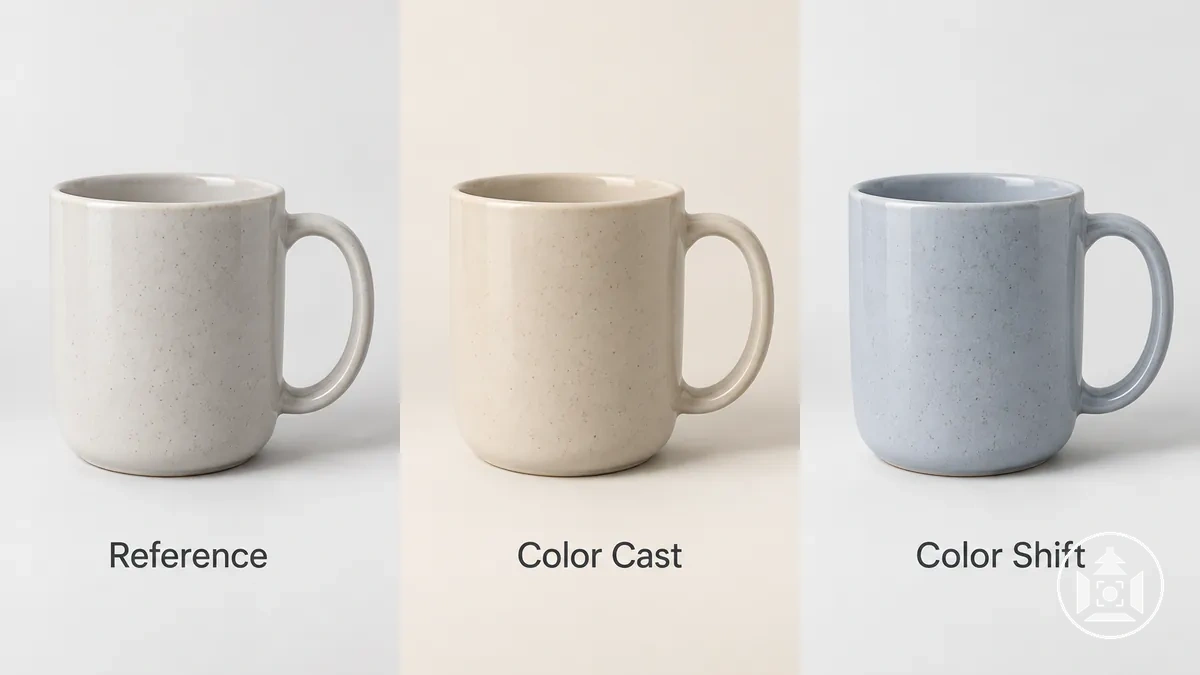
| Signal | Où il apparaît | Étape à vérifier | Ce qu'il ne prouve pas |
|---|---|---|---|
| Dominante colorée sur toute l'image, comme une teinte indésirable chaude, froide, verte ou magenta | Sur l'ensemble du produit et des zones neutres ou de couleur attendue dans l'image | Vérifier l'image à partir de la prise de vue pour trouver la première étape où la dominante est visible | Une dominante globale n'établit pas quelle condition de prise de vue ou de traitement l'a produite |
| Décalage de teinte spécifique au produit | La couleur du produit diffère de la référence neutre tandis que d'autres parties de l'image peuvent sembler plausibles | Comparer l'apparence du produit entre la prise de vue et le traitement ou l'exportation | Un décalage de teinte local ne confirme pas une cause unique d'éclairage, de retouche ou d'exportation |
| Décalage inattendu de saturation ou de luminosité | Le produit apparaît plus ou moins saturé, plus clair ou plus foncé que la référence | Vérifier où le changement devient visible pour la première fois entre la prise de vue et l'image retouchée ou exportée | L'apparence seule n'identifie pas si le problème sous-jacent est lié à la prise de vue ou au traitement |
| Modification de couleur après exportation | Le fichier retouché apparaît comme attendu avant l'exportation, mais l'image exportée présente un décalage visible | Vérifier le traitement ou l'exportation en comparant les fichiers avant et après exportation dans les mêmes conditions de visionnage | Une modification après exportation n'établit pas quel paramètre d'exportation ou condition de profil colorimétrique en est responsable |
| Différence d'affichage propre à un écran | La même image exportée apparaît différente sur un écran ou visualiseur particulier tout en restant cohérente ailleurs | Vérifier l'environnement de visionnage et les conditions de visionnage avec gestion des couleurs | Une différence d'affichage n'établit pas que le fichier image exporté lui-même contient l'erreur de couleur |
Ces schémas doivent rester distincts des défauts tels que le flou, le manque de netteté, le bruit ou la résolution insuffisante, qui affectent des attributs de l'image autres que la fidélité des couleurs du produit.
Un fichier image techniquement valide peut encore reproduire la couleur du produit de manière inexacte, tandis qu'une différence d'affichage peut se produire sans établir une erreur au niveau du fichier ; la confirmation nécessite de vérifier où le symptôme de couleur apparaît pour la première fois.
Causes des décalages de couleur dans les photos de produit e-commerce
Les décalages de couleur dans les photos de produit e-commerce peuvent provenir des conditions de prise de vue, du traitement ou de l'exportation, ou de l'environnement de visionnage.
Des décalages visibles similaires peuvent avoir des origines différentes.
Séparer ces classes d'origine permet de distinguer un changement enregistré ou encodé dans l'image d'une différence qui n'apparaît que lorsque l'image est visionnée.
L'image ci-dessous sépare les étapes de prise de vue, d'exportation et d'affichage le long d'un même chemin d'image produit pour montrer où la couleur peut changer ou paraître différente, sans traiter aucune étape comme une cause confirmée.
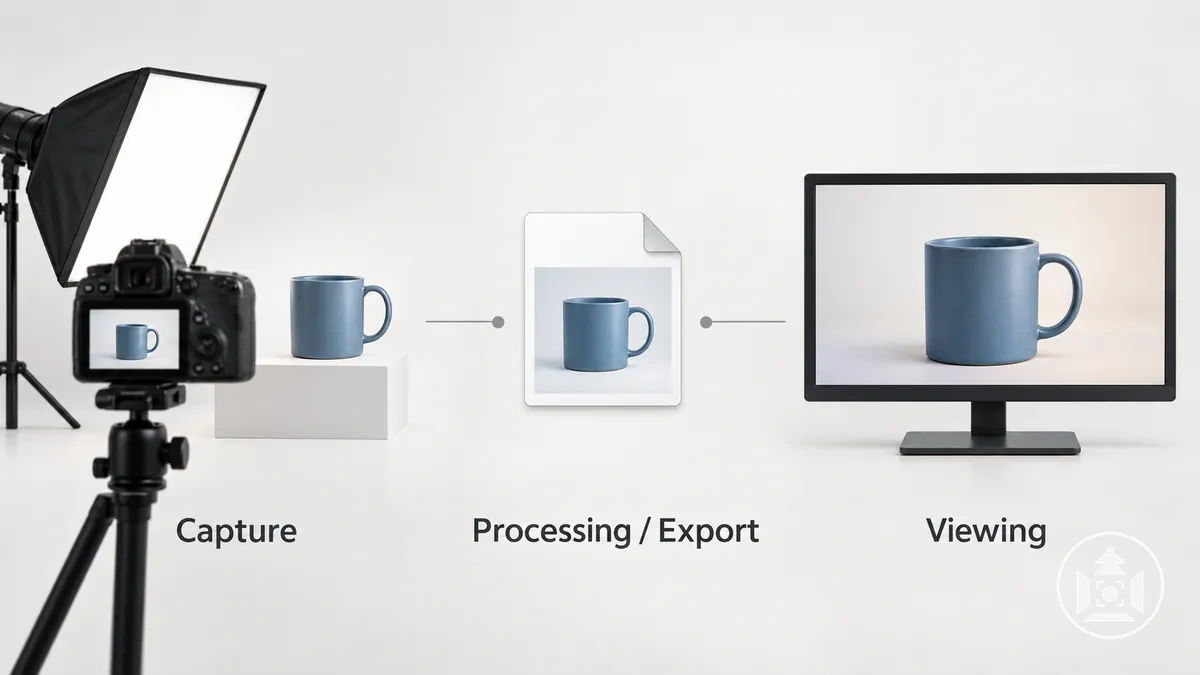
Lors de la prise de vue, l’éclairage et la balance des blancs peuvent affecter la couleur enregistrée lorsque la lumière reçue par le produit ou l’interprétation de l’appareil photo s’écarte de la référence de couleur utilisée pour la comparaison.
Pendant le traitement ou l'exportation, les choix de retouche, la conversion d'espace colorimétrique, la gestion du profil colorimétrique ou le comportement d'exportation peuvent modifier la manière dont la couleur est encodée dans le fichier obtenu.
Lors du visionnage, les caractéristiques de l'affichage et la gestion des couleurs de l'application peuvent modifier la couleur affichée sans nécessairement changer l'image exportée elle-même.
Les deux premiers domaines peuvent ainsi produire un changement de couleur au niveau du fichier, tandis que l'environnement de visionnage peut produire une différence d'apparence spécifique à un affichage ou à un visualiseur.
Éclairage mixte, reflets et balance des blancs incorrecte
L'éclairage mixte et la couleur réfléchie peuvent modifier la couleur enregistrée du produit, car la lumière qui atteint le produit peut différer selon les zones de la scène en termes de température de couleur, de spectre ou de teinte réfléchie.
La lumière d'une fenêtre combinée à un éclairage artificiel peut créer des zones d'éclairage différentes, tandis qu'une surface colorée proche peut réfléchir une lumière teintée sur une partie limitée du produit.
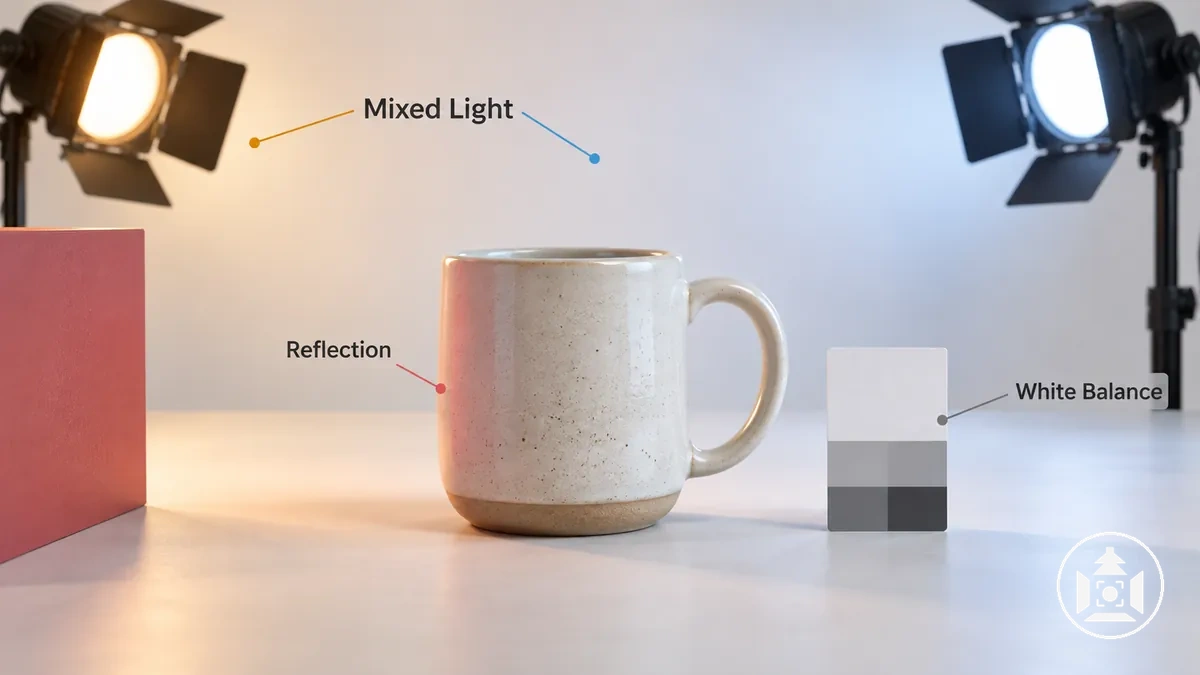
- Éclairage mixte : Des sources lumineuses ayant des caractéristiques colorimétriques différentes peuvent éclairer des zones séparées du produit de manière différente, produisant des dominantes chaudes ou froides inégales ; une variation qui suit les zones d'éclairage indique que des sources lumineuses mixtes contribuent peut-être au décalage de couleur enregistré.
- Couleur réfléchie : La lumière qui rebondit sur une surface colorée proche peut introduire une teinte indésirable là où cette lumière réfléchie atteint le produit, produisant une dominante localisée ; une contamination confinée à une surface ou un côté particulier du produit oriente davantage vers un reflet localisé que vers un décalage à l'échelle de la scène.
- Référence de balance des blancs incorrecte : La balance des blancs ajuste l’interprétation des canaux de couleur à partir d’une référence supposée neutre. Lorsque cette référence ne représente pas l’éclairage du produit, une dominante chaude, froide, verte ou magenta peut affecter une grande partie de l’image ; une dominante globale cohérente oriente davantage vers la balance des blancs ou l’éclairage de la scène qu’une contamination strictement locale.
La balance des blancs peut donc modifier la couleur enregistrée sur une grande partie de l'image lorsque sa référence neutre ne représente pas l'éclairage pertinent, tandis que la couleur réfléchie reste plus probablement localisée aux surfaces qui reçoivent la lumière réfléchie.
Une dominante globale affectant à la fois le produit et la référence neutre de manière cohérente se distingue sur le plan diagnostique d'une dominante locale confinée à une zone du produit.
La direction et l'intensité de l'une ou l'autre dominante peuvent varier selon le spectre lumineux, la réflectance de la surface, la réponse de l'appareil photo et la géométrie.
Le motif visible permet de cibler la condition de prise de vue à examiner sans établir une température de couleur ou un réglage d'appareil universel.
Retouche, profils colorimétriques et modifications à l'exportation
Une image de produit e-commerce peut sembler acceptable lors de la retouche, mais paraître différente après l'exportation, car ses valeurs de couleur et le profil colorimétrique utilisé pour interpréter ces valeurs sont des parties distinctes de la gestion des couleurs.
Une opération d'exportation peut convertir la couleur encodée dans un autre espace colorimétrique, tandis qu'une application réceptrice peut afficher le fichier exporté différemment si elle gère le profil différemment.
Une différence visible après l'exportation n'établit donc pas par elle-même que les valeurs de couleur sous-jacentes ont changé.
L’image ci-dessous illustre un fichier retouché et un fichier exporté en mettant la gestion du profil parmi les variables à contrôler. La différence visible est présentée comme un résultat possible à diagnostiquer, et non comme la preuve d’un défaut d’exportation.
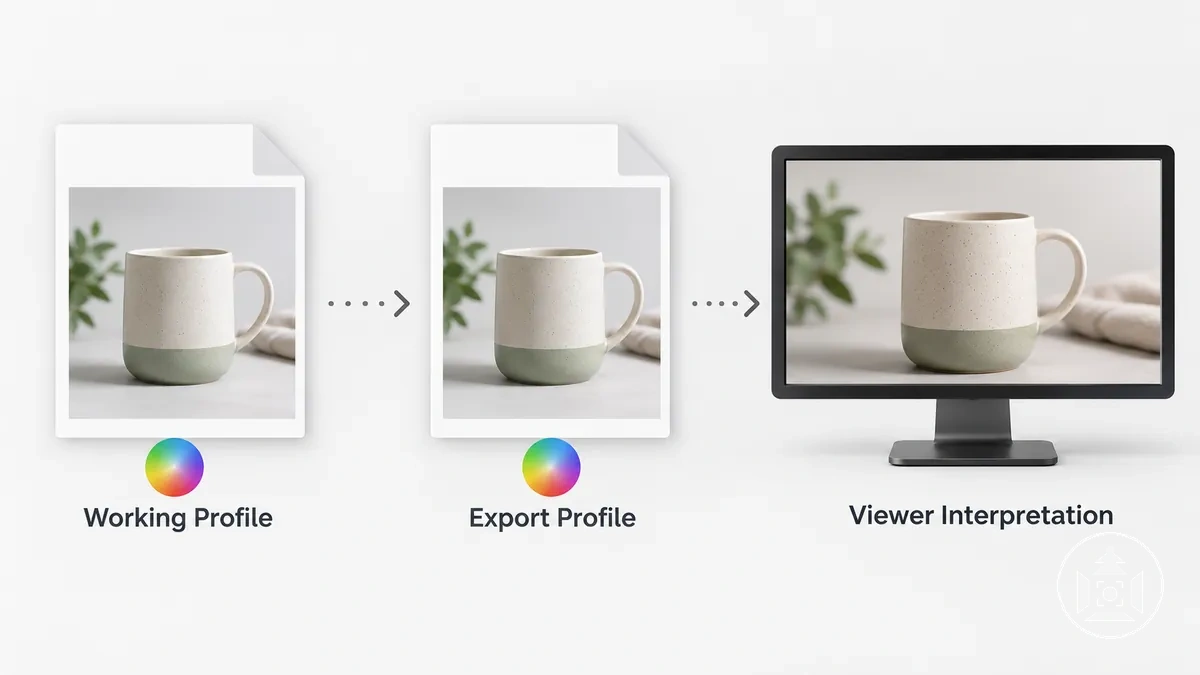
Un espace colorimétrique de travail définit la manière dont les valeurs de couleur sont représentées pendant la retouche, tandis que l'espace colorimétrique d'exportation définit la représentation prévue dans le fichier exporté.
La conversion de profil recalcule les valeurs de couleur pour un espace colorimétrique de destination tout en cherchant à maintenir leur apparence prévue, alors que l'assignation de profil associe des valeurs de couleur existantes à un profil sans effectuer cette conversion.
Un profil intégré identifie l'interprétation colorimétrique associée au fichier, mais le résultat affiché peut dépendre du fait que l'application réceptrice utilise ce profil via la gestion des couleurs.
Pour une diffusion sur le web, sRGB est un espace colorimétrique courant. Exporter en sRGB avec le profil colorimétrique intégré rend l’interprétation prévue du fichier explicite pour les applications qui gèrent les couleurs, sans garantir une apparence identique sur tous les écrans.
Les états suivants séparent les modifications de la couleur encodée des différences causées par l'interprétation :
- Conversion d'espace colorimétrique : La conversion de profil peut recalculer les valeurs de couleur encodées pour l'espace colorimétrique d'exportation, faisant de l'opération d'exportation elle-même une source possible d'une différence au niveau du fichier.
- Assignation de profil incorrecte : L'assignation de profil modifie la manière dont les valeurs de couleur existantes sont interprétées plutôt que de les convertir. Ainsi, assigner un profil qui ne décrit pas ces valeurs peut produire une apparence non intentionnelle.
- Profil intégré manquant ou ignoré : Si le profil intégré prévu est absent ou n'est pas utilisé, une autre application peut interpréter le fichier sous une hypothèse colorimétrique différente, créant une différence visible sans établir que l'exportation a modifié les valeurs de couleur sous-jacentes.
- Gestion des couleurs du visualiseur : Un visualiseur gérant les couleurs peut utiliser le profil d'image disponible lors de l'interprétation du fichier, tandis qu'un comportement différent du visualiseur peut faire apparaître le même fichier exporté différemment sans autre modification au niveau du fichier.
Par exemple, une image de produit retouchée peut sembler cohérente dans son espace de travail, mais paraître différente après l'exportation dans un autre visualiseur.
Si l'exportation a effectué une conversion de profil, la différence peut impliquer la couleur encodée du fichier exporté ; si le même fichier exporté ne diffère qu'entre les visualiseurs, le décalage peut plutôt refléter la manière dont le profil intégré est interprété.
Calibration du moniteur et différences de visionnage avec gestion des couleurs
Une image de produit inchangée peut sembler avoir une couleur incorrecte lorsque l'interprétation colorimétrique du côté de l'affichage n'est pas fiable.
La calibration du moniteur, le profil de moniteur actif et la gestion des couleurs de l'application affectent la manière dont la couleur de l'image est présentée, tandis que le fichier source lui-même peut rester inchangé.
Un décalage confiné à un seul affichage ou visualiseur suggère donc un problème du côté du visionnage plutôt que de prouver que le fichier image nécessite une modification de couleur.
L’image ci-dessous maintient le fichier source constant tout en comparant un visionnage contrôlé avec gestion des couleurs à un contexte de visionnage sans gestion ou mal configuré. Elle illustre une différence d’apparence possible sans présenter un affichage particulier comme universellement correct.
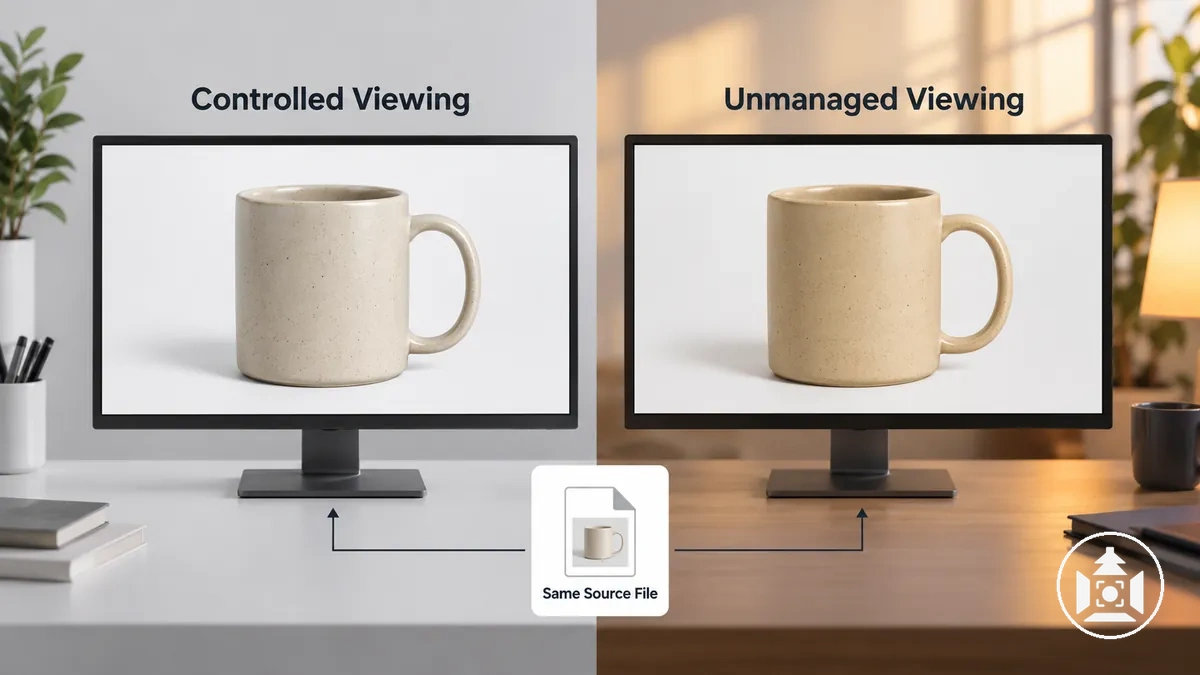
La fiabilité du visionnage dépend de plusieurs conditions distinctes plutôt que d'un objectif de calibration universel.
Les critères ci-dessous séparent le comportement de l'affichage et de l'application du fichier source inchangé, afin qu'une différence visible puisse être interprétée sans prescrire des valeurs fixes de point blanc, de gamma, de luminosité ou de recalibration.
- Calibration et profil du moniteur : L’état de calibration et le profil ICC actif influencent la couleur affichée. Le profil doit correspondre à l’état actuel de l’écran ; si les réglages de l’écran ont changé depuis la création du profil, cet affichage devient une référence moins fiable pour juger le fichier source.
- Gestion des couleurs de l'application : Un visualiseur gérant les couleurs peut utiliser les informations de profil disponibles lors de l'interprétation de la couleur de l'image, tandis qu'une application sans gestion ou mal configurée peut produire une apparence affichée différente à partir du même fichier.
- Luminosité de l'affichage et lumière ambiante : La luminosité de l'affichage et la lumière ambiante environnante affectent la luminosité perçue, le contraste et les relations de couleur dans la condition de visionnage sans modifier les données de l'image.
- Cohérence entre visualiseurs : Un décalage confiné à un seul environnement de visionnage suspect oriente davantage vers une interprétation du côté de l'affichage, tandis qu'un décalage reproduit dans plusieurs environnements de visionnage contrôlés avec gestion des couleurs constitue une raison plus forte d'examiner l'image source plutôt qu'un seul visualiseur.
Le visionnage contrôlé n'exige pas que tous les appareils soient identiques, et la calibration du moniteur ne garantit pas une exactitude objective dans toutes les conditions.
La limite diagnostique est de savoir si la différence d'apparence suit un seul affichage ou une seule application, ou si elle reste reproductible lorsque le même fichier est visionné dans plusieurs conditions contrôlées avec gestion des couleurs.
Comment tracer l'origine du décalage de couleur
Tracez le décalage de couleur à travers la prise de vue originale, le fichier retouché, le fichier exporté et le visionnage contrôlé dans cet ordre, en localisant la première étape où une couleur connue du produit ou une référence neutre cesse de correspondre.
Le premier écart reproductible est l’indice le plus utile pour localiser l’étape à examiner ; il indique où la déviation apparaît, sans garantir à lui seul la cause physique ou logicielle sous-jacente.
Utilisez le même état de référence et maintenez les conditions de visionnage pertinentes aussi contrôlées que possible à chaque point de comparaison.
Comparez d'abord la prise de vue originale avec la référence, puis comparez le fichier retouché avec l'original et la référence, le fichier exporté avec le fichier retouché, et enfin le même fichier exporté dans des conditions de visionnage contrôlées.
Maintenez les autres conditions pertinentes aussi constantes que possible afin que chaque comparaison isole une étape plutôt que d'introduire plusieurs variables à la fois.
Une correspondance fait avancer le diagnostic au point de comparaison suivant, tandis qu'une nouvelle différence reproductible identifie l'étape qui mérite la prochaine décision diagnostique.
- Prise de vue originale par rapport à la référence : Comparez la prise de vue originale avec la couleur connue du produit ou la référence neutre. Si la déviation est déjà présente, le premier écart se situe à la prise de vue et les conditions de prise de vue méritent une investigation ciblée ; s'il y a correspondance, passez au fichier retouché.
- Fichier retouché par rapport à l'original et à la référence : Comparez le fichier retouché avec la prise de vue originale et l'état de référence. Une nouvelle déviation absente de l'original localise le premier écart au traitement ; si la couleur pertinente reste cohérente, passez au fichier exporté.
- Fichier exporté par rapport au fichier retouché : Comparez le fichier exporté avec le fichier retouché dans la même condition de visionnage contrôlée. Une différence apparaissant seulement après l'exportation pointe vers l'étape d'exportation pour la vérification suivante ; aucune différence reproductible signifie que la comparaison doit se poursuivre jusqu'au visionnage.
- Fichier exporté dans des conditions de visionnage contrôlées : Comparez le même fichier exporté dans des environnements de visionnage contrôlés. Si son apparence diffère entre les visualiseurs ou les affichages tandis que le fichier reste le même, la prochaine décision diagnostique consiste à examiner l'interprétation du côté du visionnage ; si le décalage reste reproductible dans des conditions de visionnage contrôlées, revenez au point de comparaison antérieur le plus précoce où ce décalage est également présent.
Une différence à un point de vérification modifie la décision diagnostique en arrêtant le traçage à la première déviation reproductible, tandis qu'une correspondance déplace la comparaison à l'étape suivante.
Isolez cette étape en cause avant de modifier l'image, car un décalage visible similaire peut provenir de différents points du chemin de l'image.
La mémoire subjective de la couleur du produit est insuffisante comme seule référence, car elle ne fournit pas l'état de référence stable nécessaire pour distinguer une nouvelle déviation d'une déviation antérieure.
Vérifier la prise de vue originale par rapport à une référence de couleur neutre
Comparez la prise de vue originale avec une référence neutre, telle qu'une carte grise, photographiée sous le même éclairage que le produit, afin de déterminer si une dominante liée à la prise de vue est déjà présente.
Une déviation de la référence neutre peut soutenir un diagnostic concernant l'éclairage ou le comportement de la balance des blancs, mais l'absence d'écart par rapport à la référence ne garantit pas une reproduction exacte de chaque couleur du produit.
Chaque vérification ci-dessous contrôle une condition nécessaire à une comparaison fiable avec la référence neutre, en reliant la neutralité ou la déviation observée à son implication diagnostique pour l'étape de prise de vue.
- Référence sous le même éclairage : La carte grise ou la cible neutre doit recevoir le même éclairage pertinent que le produit ; une référence photographiée sous un éclairage différent ne peut pas représenter de manière fiable la condition de prise de vue du produit.
- Placement de la référence adapté à l'éclairage du produit : Positionnez la référence de manière à ce qu'elle représente l'éclairage atteignant le produit ; un résultat neutre provenant d'une position différemment éclairée n'exclut pas une dominante dans la zone du produit.
- Exposition suffisante pour une comparaison utile : Vérifiez que l'exposition préserve suffisamment d'informations tonales exploitables dans la référence pour que sa neutralité ou sa déviation puisse être évaluée ; une référence enregistrée de manière inadéquate nécessite une confirmation avant que sa couleur apparente soit utilisée à des fins diagnostiques.
- Interprétation de la balance des blancs vérifiée : Si la référence neutre présente une teinte indésirable cohérente dans la prise de vue originale, cette déviation suggère que l'éclairage enregistré ou l'interprétation de la balance des blancs mérite une investigation ; une référence neutre rend une dominante due à la balance des blancs à l'échelle de la scène moins fortement soutenue.
- Direction de la dominante du produit et de la référence comparée : Si le produit et la référence neutre montrent une direction de dominante similaire sous le même éclairage, une condition de prise de vue partagée est plus fortement soutenue ; si la référence reste neutre tandis que le seul produit dévie, une couleur réfléchie spécifique au produit ou un comportement de surface nécessite une confirmation distincte.
Une référence neutre est adaptée au diagnostic de l’éclairage et de la balance des blancs. Pour contrôler la fidélité de plusieurs couleurs, comparez aussi le produit ou une cible colorimétrique à plages connues photographiée sous le même éclairage, notamment lorsque des surfaces réfléchissantes reçoivent une contamination colorée environnante.
Une évaluation plus poussée de la balance des blancs et des réglages de l’appareil photo intervient après cette vérification, une fois que la déviation a été localisée à l’étape de prise de vue.
Comparer le fichier retouché avec le fichier exporté
Comparez le fichier retouché avec le fichier exporté dans le même visualiseur, sur le même affichage, dans des conditions de visionnage avec gestion des couleurs.
En maintenant l'environnement de visionnage constant, l'état du fichier devient la variable testée.
Ainsi, une différence d'apparence qui apparaît pour la première fois à l'exportation pointe vers l'étape d'exportation plutôt que vers un visionnage ultérieur.
Ne modifiez pas la retouche pendant la comparaison, car cela introduirait une autre variable entre le fichier retouché et le fichier exporté.
Maintenez constants le visualiseur, l'affichage et les conditions de visionnage pertinentes, puis vérifiez si l'exportation a utilisé le profil d'exportation prévu et si la conversion de profil s'est déroulée comme attendu.
Confirmez que le profil intégré associé au fichier de sortie est cohérent avec l'état d'exportation prévu, sans supposer que le format de fichier lui-même explique le décalage.
Si le fichier retouché correspond à la référence mais que le fichier exporté diffère dans cette comparaison contrôlée, les paramètres d'exportation ou la gestion du profil nécessitent une investigation.
Si le même fichier exporté change d’apparence uniquement dans une autre application ou sur un autre affichage, la différence dépend plus probablement de l’interprétation colorimétrique du côté du visionnage que du contenu du fichier lui-même.
| État comparé | Garder constant | Résultat observé | Interprétation diagnostique |
|---|---|---|---|
| Fichier retouché par rapport au fichier exporté | Même visualiseur, même affichage, mêmes conditions de visionnage avec gestion des couleurs | Les deux fichiers correspondent | Aucun changement d'apparence lié à l'exportation n'est reproduit dans cette comparaison contrôlée. Poursuivez donc le diagnostic au-delà de l'exportation. |
| Fichier retouché par rapport au fichier exporté | Même visualiseur, même affichage, mêmes conditions de visionnage avec gestion des couleurs | Le fichier retouché correspond à la référence, mais le fichier exporté diffère | Le premier écart apparaît après l'exportation, ce qui oriente l'investigation vers les paramètres d'exportation, le profil d'exportation, la conversion de profil ou la gestion du profil associée. |
| Même fichier exporté dans différents visualiseurs | Le fichier exporté reste le même | L'apparence diffère uniquement entre les applications ou les affichages | La différence dépend du visionnage et oriente vers l'interprétation du visualiseur ou de l'affichage, plutôt que d'établir un défaut lié à l'exportation. |
Un écart reproduit entre le fichier retouché et le fichier exporté dans le même visualiseur contrôlé localise la prochaine vérification diagnostique au niveau de la gestion de l'exportation ; une différence qui n'apparaît que dans un autre visualiseur ne fournit pas la même indication contre le fichier exporté.
Une fois qu'une cause liée à l'exportation a été isolée, la correction détaillée relève du contexte dédié à la retouche des couleurs des photos de produit plutôt que de cette comparaison diagnostique.
Conservez le fichier retouché original inchangé pendant ce diagnostic, afin qu'une correction ultérieure n'obscurcisse pas l'endroit où le premier écart est apparu.
Vérifier l'affichage avant de recorriger l'image
Vérifiez le système de visionnage avant de recorriger l'image source, car un affichage inexact ou sans gestion des couleurs peut donner l'impression qu'un fichier correct présente un décalage de couleur.
Un écart confiné à une seule configuration de visionnage non gérée ou suspecte ne justifie pas en soi une recorrection ; le même fichier exporté doit d'abord être vérifié dans des conditions de visionnage contrôlé.
La vérification doit couvrir l'état de la calibration du moniteur et du profil de moniteur, le comportement dans une application avec gestion des couleurs, la luminosité de l'affichage par rapport à l'environnement, la stabilité de la lumière ambiante et la cohérence entre visualiseurs.
Ces conditions établissent si la configuration de visionnage est suffisamment contrôlée pour une comparaison utile.
Une incertitude sur la calibration ou le profil rend une interprétation du côté de l'affichage plus plausible, tandis qu'un comportement cohérent dans une application avec gestion des couleurs renforce la confiance dans le résultat de visionnage.
Des changements de luminosité ou de lumière ambiante qui modifient sensiblement la perception rendent cette condition de visionnage moins fiable pour décider de modifier le fichier.
La vérification finale consiste à savoir si le même fichier exporté se comporte de manière cohérente sur un autre visualiseur contrôlé.
- Calibration du moniteur et profil de moniteur : Vérifiez que la calibration et le profil ICC actif décrivent l’état actuel de l’affichage. Un état stable et connu permet d’utiliser cet écran pour la comparaison ; un profil obsolète ou incohérent avec les réglages actuels rend une différence liée au visionnage plus plausible.
- Application avec gestion des couleurs : Ouvrez le fichier dans une application avec gestion des couleurs. Une apparence cohérente soutient la comparaison de visionnage ; une différence confinée à une application sans gestion des couleurs oriente vers une interprétation du côté de l'application et ne justifie pas en soi de recorriger l'image.
- Luminosité de l'affichage : Vérifiez que la luminosité de l'affichage est raisonnable pour l'environnement de visionnage environnant. Si le problème apparent change de manière substantielle dans une condition de luminosité inadaptée, l'observation est une preuve moins fiable pour modifier l'image source.
- Lumière ambiante : Maintenez la lumière ambiante raisonnablement stable pendant l'évaluation du fichier. Un environnement stable permet une comparaison plus fiable, tandis qu'un éclairage changeant ou fortement coloré affaiblit la décision de recorriger.
- Cohérence du même fichier entre visualiseurs contrôlés : Comparez le même fichier exporté sur une autre configuration de visionnage contrôlée avec gestion des couleurs. S'il se comporte de manière cohérente entre les visualiseurs contrôlés mais diffère sur une configuration non gérée ou suspecte, les éléments pointent vers une interprétation de l'affichage ; si l'écart est reproduit entre des visualiseurs contrôlés, une investigation plus poussée du fichier image est plus justifiée.
Un écart reproduit entre des visualiseurs contrôlés avec gestion des couleurs fournit un soutien plus fort pour une nouvelle vérification au niveau du fichier, tandis qu'un écart confiné à un seul visualiseur non géré ou suspect oriente davantage vers un comportement de visionnage.
Les variations des appareils grand public ne peuvent pas être rendues totalement identiques en pratique.
La vérification doit donc reposer sur une cohérence reproductible en visionnage contrôlé, plutôt que sur des modifications répétées de l’image destinées à compenser un écran suspect.
Corriger les décalages de couleur après le diagnostic
Corrigez la première cause confirmée du décalage de couleur, puis vérifiez le résultat corrigé avant de modifier quoi que ce soit d'autre.
L'orientation corrective appropriée dépend de l'étape en cause confirmée — étape de prise de vue, traitement/exportation ou étape de visionnage — des corrections sans rapport ne doivent pas être empilées avant que le résultat ne soit revérifié.
| Étape confirmée | Vérification | Orientation corrective | Contrôle |
|---|---|---|---|
| Prise de vue | Confirmer que le décalage est déjà présent dans l'image capturée ou la référence neutre sous l'éclairage pertinent. | Corriger la condition d'éclairage ou de balance des blancs diagnostiquée et reprendre la photo lorsque c'est réalisable. | Comparer la nouvelle prise de vue avec le produit ou la référence neutre avant de poursuivre. |
| Traitement/exportation | Confirmer que le fichier retouché ou exporté est le premier état où l'écart apparaît en visionnage contrôlé. | Ajuster uniquement la correction colorimétrique, le paramètre d'exportation ou la gestion de profil associé à cette étape. | Recomparer le fichier retouché ou exporté corrigé avec l'état de référence précédent dans les mêmes conditions de visualiseur et d'affichage. |
| Visionnage | Confirmer que le même fichier se comporte de manière cohérente en visionnage contrôlé avec gestion des couleurs, mais diffère dans la configuration de visionnage suspecte. | Corriger la condition de visionnage via une calibration appropriée, l'utilisation du profil ou un visionnage avec gestion des couleurs, plutôt que de modifier l'image inutilement. | Revérifier le même fichier en visionnage contrôlé pour confirmer si une correction du fichier est justifiée. |
À l'étape de prise de vue, la correction doit rester limitée à la condition de prise de vue diagnostiquée.
Si le décalage confirmé est associé à l'éclairage ou à la balance des blancs, ajustez cette condition et reprenez la photo lorsque c'est réalisable, plutôt que de compenser ultérieurement une erreur déjà présente dans la prise de vue.
Comparez la nouvelle prise de vue avec le produit ou la référence neutre dans les mêmes conditions pertinentes pour déterminer si le décalage est toujours reproduit.
Si la référence montre toujours la même déviation, revérifiez la condition de l'étape de prise de vue avant d'introduire des modifications de traitement.
Pour les résultats du traitement/exportation, ajustez uniquement la correction au niveau du fichier ou la gestion de profil associée à l'étape diagnostiquée et revérifiez le résultat avant d'effectuer une autre modification.
Si l'étape de visionnage est confirmée, l'action corrective appartient à l'environnement de visionnage — calibration ou visionnage avec gestion des couleurs — plutôt qu'automatiquement à l'image source.
Par exemple, une même dominante visible peut nécessiter une correction du fichier lorsqu'elle apparaît pour la première fois pendant le traitement, mais une correction du côté du visionnage lorsque le fichier exporté reste cohérent en visionnage contrôlé et ne diffère que sur un affichage suspect.
Maintenir l'action corrective dans l'étape confirmée empêche des modifications sans rapport d'obscurcir la question de savoir si la cause diagnostiquée a été traitée.
Après toute correction, comparez à nouveau le résultat corrigé avec le produit ou la référence neutre dans des conditions reproductibles et n'apportez d'autres modifications que si l'écart diagnostiqué reste reproductible.
Une fois la correction vérifiée, le maintien de conditions reproductibles de prise de vue, de traitement et de visionnage favorise l'obtention d'images produit e-commerce cohérentes pour les images futures.